売上だけを残しても、仕入や人件費にいくら使ったか、現金が合っているかまでは分かりません。一方で、閉店後に横へ長い表を埋めるのも負担です。そこで、1日分の入力を縦に並べ、黄色い欄に数字を入れると月の集計までつながる日報テンプレートを用意しました。売上・経費・来店人数を基本に、必要な店舗では現金確認も使えます。操作に慣れていない方が最初の1日を記録できるよう、準備と記入例を順に紹介します。
日報テンプレートをコピーして使う
無料テンプレート
小さなお店の日報|売上・経費・現金確認
1か月分の日報、月のまとめ、任意の現金確認、使い方と架空の記入例をまとめました。Google版はそのままコピーして使えます。ファイルで保存したい方にはExcel版も用意しています。
GoogleスプレッドシートをコピーGoogleアカウントへログインし、「コピーを作成」を押すと、自分のGoogleドライブで使えます。配布用の原本は閲覧専用です。
Excel形式でダウンロード共通:無料配布 / 4シート / 最大31日分 / マクロなし / v2.0
Excel版は.xlsx形式。Google版の追加日:2026年10月21日
このサイトへの会員登録・メール登録は不要です。入力欄は空欄のままで、使う月には初期値として2026年10月を設定しています。最初に自店で使う月へ変更してください。記入例はすべて架空の作例です。
| シート名 | 使う場面 |
|---|---|
| 月のまとめ | 最初に使う月を設定。月の売上・経費・来店人数・客単価と日別一覧を確認する。 |
| 日報入力 | 営業後に、営業・休業の区分と売上・経費・人数を入力する。担当・シフトやメモは任意。 |
| 現金確認 | 必要な店舗だけ、開店時と閉店時の現金を照合する。 |
| 使い方と記入例 | 入力ルールと、架空の1日分の計算例を確認する。 |
最初の準備:コピーして、使う月を設定する
Google版をコピーするか、Excel版を保存する
「Googleスプレッドシートをコピー」を開き、自分のGoogleアカウントへログインして「コピーを作成」を押します。自分のGoogleドライブにできたコピーへ入力してください。原本への編集権限のリクエストは不要です。Excel版は.xlsxファイルを保存し、Excelなどの表計算アプリで開いて使えます。
「月のまとめ」の黄色い「対象月」を変える
使う月の1日を「2026-11-01」のように入力します。日報の日付はこの月から自動で作られ、存在しない日には日付を表示しません。売上目標は任意です。ファイル名も「日報_2026年11月」のようにして保存してください。
「日報入力」で今日の日付へ進む
まず営業・休業を選び、黄色い欄へ入力します。灰色の欄は計算結果なので、上書きしません。対象月は記録を始める前に設定し、記入後には変更しないでください。翌月は新しい空のテンプレートを使います。
スマホでは、黄色いセルへ入力する
コピー後のGoogle版をGoogle スプレッドシートアプリで開き、黄色いセルをダブルタップして入力し、完了ボタンで確定します。プレビュー表示の場合は、編集できるアプリへ切り替えてください。アプリの導入やアカウントへのログインが必要な場合があります。
「日報入力」と「現金確認」は2列の縦型です。項目名の右にある黄色い欄を使い、下へ進んで1日分を記録します。月の一覧はPCなど広い画面で見ると確認しやすい構成です。端末・アプリで保存の表示が異なるため、最初に1日分を入力し、保存状態を確認してください。いったん閉じて開き直し、入力した内容が残っているかも確かめます。
日々の基本入力:売上3つ・人数1つ・経費3つ
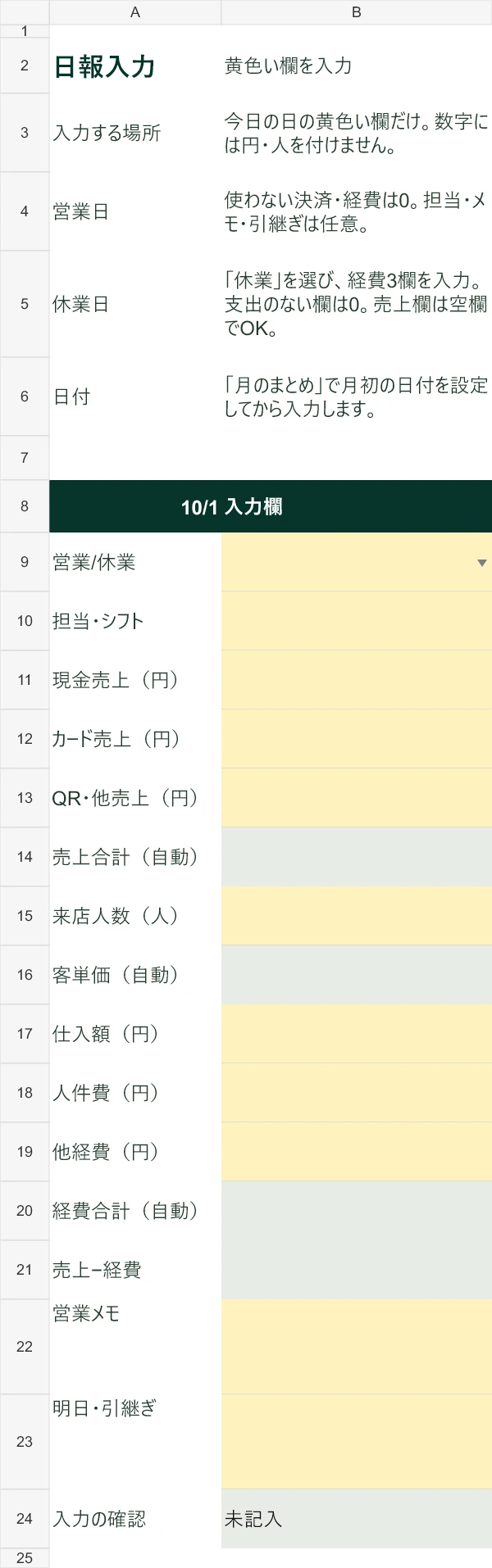
営業・休業を選ぶ
日付の下にある選択欄で「営業」または「休業」を選びます。担当・シフトは任意です。スタッフ間の引継ぎに必要なら、役割やイニシャルで記録します。
現金・カード・QRなどの売上を分けて記録する
現金売上、カード売上、QR・他売上の3欄へ、その日の税込売上を半角数字で入力します。使わない決済方法は「0」にします。カードやQRは入金された日ではなく、自店で決めた売上計上日に記録し、同じ売上を重ねて入れないようにします。
来店人数を入れる
人数を0以上の整数で入力します。組数と人数を混ぜません。売上があるのに人数が0の場合は「客数を確認」と表示されます。分からない人数を推測して埋めず、確認できたら補ってください。
仕入額・人件費・その他経費を記録する
各欄は税込の記録額でそろえ、ない項目は「0」にします。人件費や家賃などを日ごとに配賦する場合は、自店で決めた基準を月の途中で変えません。休業日にも仕入などの支出があれば、経費3欄へ記録できます。
余裕があれば、営業メモと明日の引継ぎを残す
「混む時間に空席案内を更新できなかった」「次の営業は会計後に空席を確認する」のように、事実と行動を短く書きます。お客様の名前や連絡先は、この日報に記入しません。
売上合計・客単価・経費合計・売上−経費は自動計算します。空欄は不明・未確認、0は確認した結果ゼロとして区別します。金額欄に「円」などの文字が混ざっている、必要な数字が足りない場合は、「金額を確認」と表示されます。
休業日は売上3欄と来店人数を空欄にして構いません。経費3欄は支出がなければすべて0にします。月に存在しない日の入力欄は使いません。
月の集計:合計を見る前に、未確認の記録を直す
「月のまとめ」には、支払方法別の売上、経費の内訳、来店人数、客単価、日別一覧を表示します。目標を入力した場合は、売上目標への進み具合も確認できます。
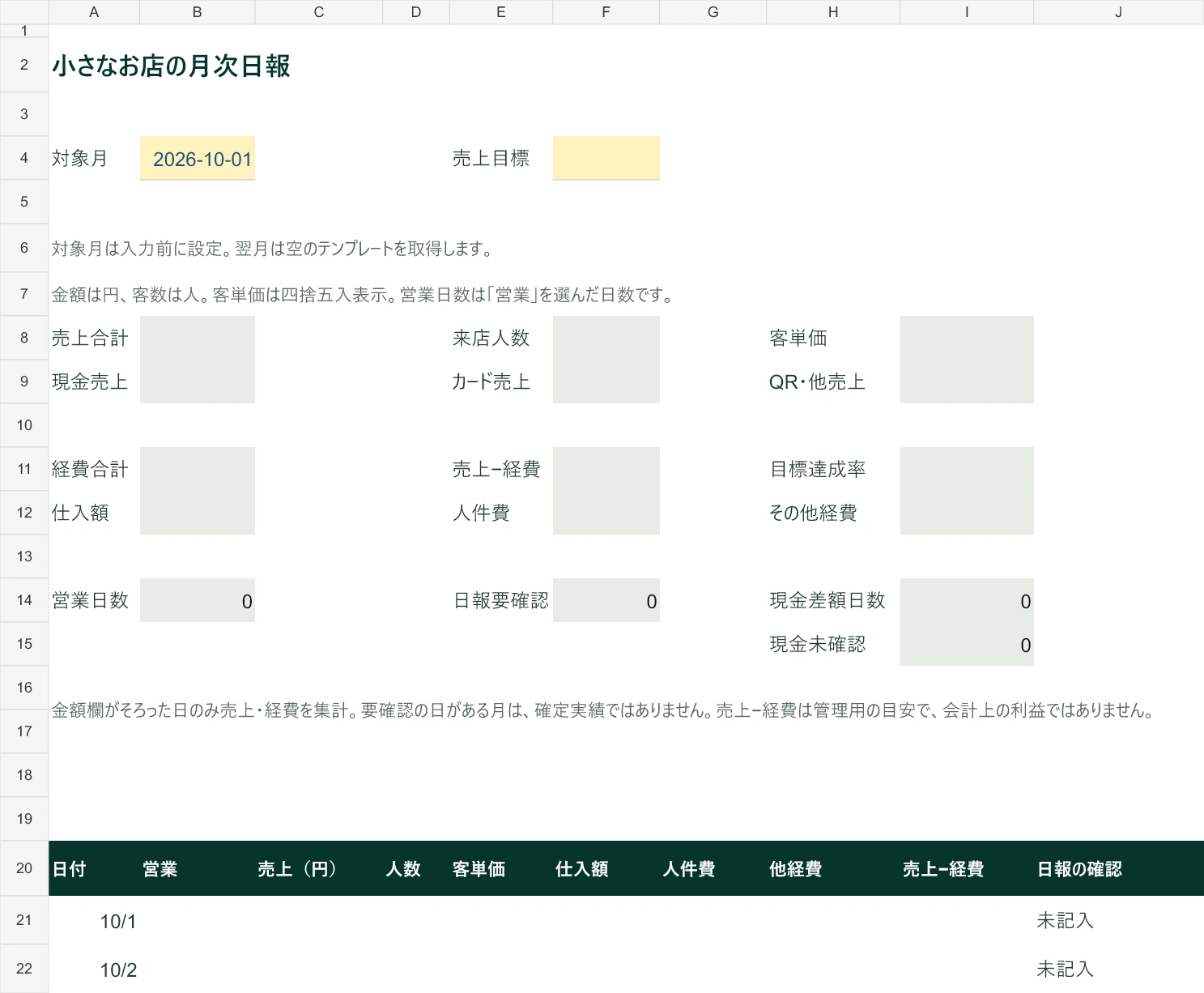
金額の合計には、売上と経費の必要な金額がそろった日だけを含めます。休業日でも、経費3欄を記録した支出は集計されます。未完成の日の金額は含まれないため、「入力の確認」を先に見てください。まだ記録を始めていない未来の日は、未完成の件数に含めません。
月の客単価は、その月に集計された営業日の売上合計を来店人数合計で割ります。日ごとの客単価を単純に平均した値ではありません。対象となる日の人数が未確認なら、客数の確認を促し、月の客単価を表示しません。
「売上−経費」は、売上から日報へ記録した仕入・人件費・その他経費を差し引いた、営業を振り返るための値です。棚卸や減価償却、未記録の固定費などを調整していないため、会計上の利益・粗利とは異なります。預金残高や手元の現金とも別に確認してください。
現金確認は任意。レジ締めが必要な店舗で使う
「現金確認」には、同じ日の日報に入力した現金売上を自動で表示します。黄色い5欄へ、開店時の現金、当日の現金支出、補充・入金、預入・持ち出し、閉店時の実際の現金を記録してください。動きのなかった項目には0を入れます。
予定の現金残高を求める式
開店時現金 + 現金売上 − 現金支出 + 補充・入金 − 預入・持ち出し
現金差額 = 閉店時の実際の現金 − 予定の現金残高
カード・QR売上は、この計算には足しません。また、日報の「経費合計」をそのまま現金支出に入れないでください。カード払いの仕入や、日ごとの人件費の見積額は、その日にレジから出した現金とは限らないためです。
5欄をそろえると「一致」または「差額あり」と表示します。差額を消すために数字を合わせず、レジ・釣銭・現金の移動を確認し、理由をメモしてください。使わない日は空欄のままで構いません。入力途中の現金確認は、月のまとめでも「未確認」として表示します。
架空の記入例:売上43,000円、経費14,500円の1日
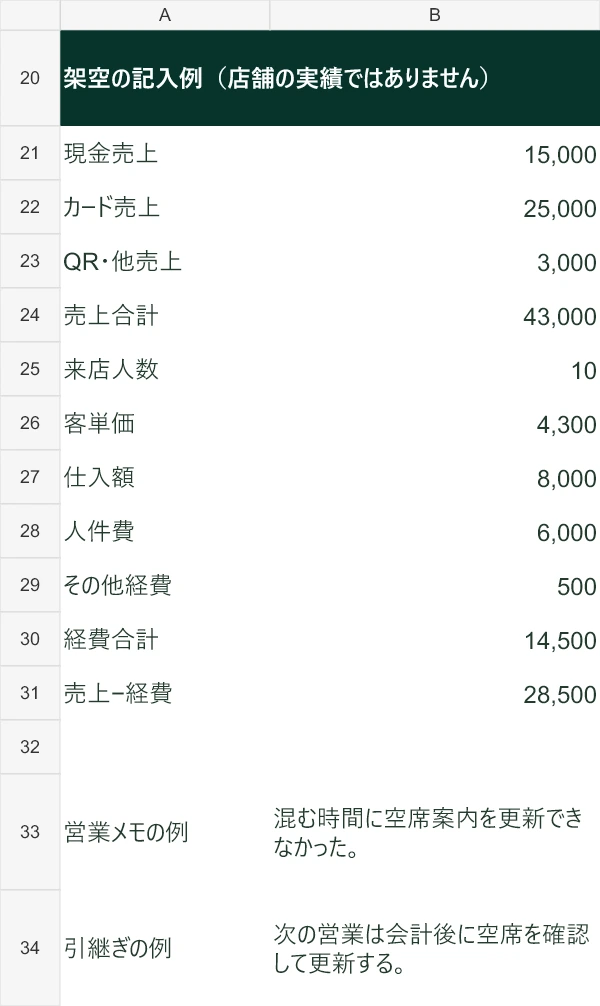
この例では、売上3欄の合計が43,000円、来店10人なので客単価は4,300円です。経費3欄は合計14,500円で、売上−経費は28,500円になります。自店で試す時は、この数字を入力用シートへ写す必要はありません。
メモを次の営業につなぐ作例
営業メモ:混む時間に空席案内を更新できなかった。
明日・引継ぎ:次の営業は会計後に空席を確認して更新する。
数字だけでは見えない営業中の出来事を一言添え、翌日の開店前に読み返します。忙しい日も、メモ欄は短い言葉で構いません。
続け方:締め作業に合わせ、月ごとに別ファイルへ
入力の合図は、レジ締めなど、すでにある作業に合わせます。入力後はその日の「入力の確認」を見て、分かる数字から直してください。記入できなかった日も、覚えていない数字を作って埋めず、POSや伝票などで確認できた内容を補います。
翌月は空のテンプレートを新しくコピーまたはダウンロードし、対象月を設定して保存します。記入済みファイルの対象月を変えると、入力済みの数字に別の月の日付が付くため、対象月は変更しません。前月の記録はそのまま残します。
記入済みファイルは必要なスタッフだけと共有します。この日報は営業を振り返るための補助記録です。帳簿・POS・入金確認など、自店で必要な記録や照合は別に続けてください。
日報で見つけた課題に合う道具を検討する
空席案内を更新し忘れるなら、案内する場所と更新の合図を決める。来店後のお礼が続かないなら、連絡の目的と同意を確かめて運用を見直す。日報に残した一言から、必要な改善を選べます。
AKISEKIは店舗が更新した空席をお客様へ知らせる仕組み、TSUGIVOはお客様の回答と同意をもとに来店後の接点を整理する仕組みです。日報とは別のサービスで、今回のテンプレートの入力や売上集計を自動化するものではありません。課題に合う場合に、導入ページで役割と条件を確認してください。
最初の1日を記録する前のチェック
- 自分用のコピーまたはExcelファイルを用意し、「月のまとめ」で対象月を設定した
- 「日報入力」で今日の日付と営業・休業を確認した
- 売上は支払方法別に記録し、同じ金額を重複させない
- 経費3欄も記録し、確認したゼロは0にする
- 来店人数は人数で統一し、半角数字で入力する
- 灰色の計算欄を上書きせず、「入力の確認」を見る
- 現金確認を使う場合は、実際に出入りした現金を記録する
- 入力後の保存を確かめ、記入済みファイルは必要な人だけと共有する
利用・配布について
テンプレートは無料で使えます。自店向けに項目や見た目を変更したり、店舗のスタッフへ共有したりして構いません。未記入のテンプレートを紹介・再配布する場合は、この紹介記事へのリンクを添えてください。架空の作例を実店舗の実績として紹介しないでください。
このサイトへの会員登録・メール登録は不要です。Google版のコピーにはGoogleアカウントでのログインが必要です。利用する表計算アプリの費用は、そのアプリの条件をご確認ください。
Googleスプレッドシートをコピー自分のGoogleドライブへコピーして使えます。Excel版も引き続き配布しています。
Excel形式でダウンロード出典・確認した情報
- Google公式:ExcelとGoogle スプレッドシートの併用・変換確認日:
- Google公式:Androidでセルを編集する確認日:
- Google公式:iPhone・iPadで.xlsxファイルを使う確認日:
- AKISEKI・TSUGIVO公式統合導入ページ確認日:
文例・図解は説明用の作例です。制度・機能・受付状況は変更される場合があります。利用前にリンク先の最新情報をご確認ください。